На странице «Коллизии» можно найти коллизию, посмотреть её данные,
назначить статус и приоритет и обсудить решение с коллегами — без открытия
Revit или Tekla.
Для перехода к элементам непосредственно в модели используйте
плагин Revit или Tekla.
¶ Как устроен экран
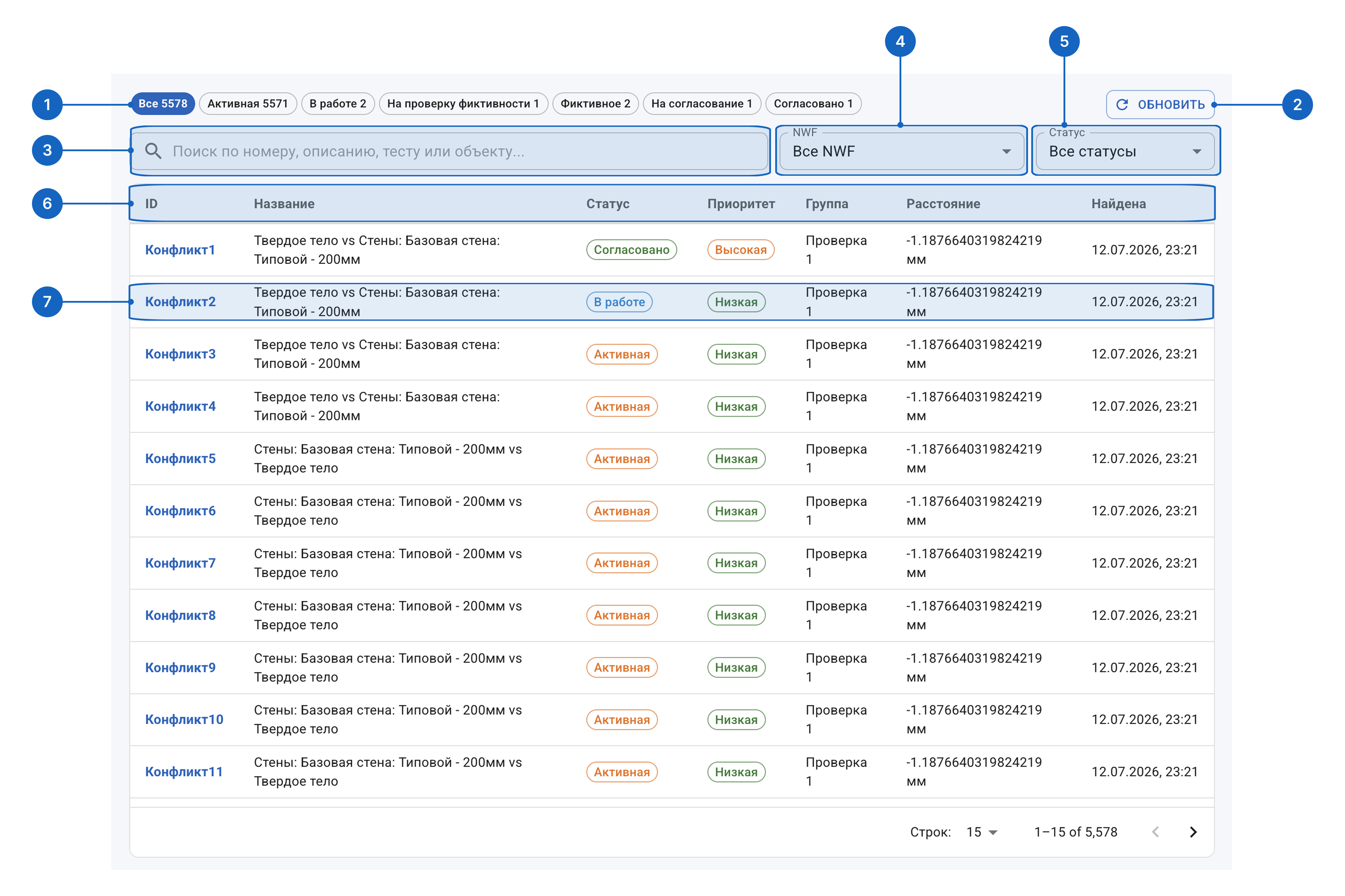
На иллюстрации показана прежняя компоновка: верхняя полоса статусов удалена,
переключатели перенесены к инструментам справа над поиском.
| № | Элемент | Что делает |
|---|---|---|
| 1 | Прежние кнопки статусов | Удалены; фильтр и количества доступны в заголовке колонки «Статус» |
| 2 | Обновить | Повторно загружает список и данные выбранной коллизии |
| 3 | Поиск | Ищет коллизию по номеру, описанию, тесту или объекту |
| 4 | Фильтр NWF | Оставляет коллизии выбранной NWF-сборки |
| 5 | Прежний верхний фильтр статуса | Удалён как дубль; статус выбирают фильтром в заголовке колонки |
| 6 | Таблица | Показывает выбранные пользователем поля; заголовки позволяют фильтровать и сортировать список |
| 7 | Выбранная коллизия | Нажмите на строку, чтобы открыть карточку коллизии справа |
Статус выбирается фильтром в заголовке колонки «Статус».
Поиск, наличие и NWF расположены в основной строке.
«Назначенные мне» и «Закрытые в Navisworks» находятся справа над поиском,
перед шестерёнкой настроек таблицы и «Обновить».
При активной группировке рядом появляется чип с названием колонки
(и модели-ориентира); его можно сбросить крестиком.
При нехватке ширины элементы переносятся.
Кнопки «Назначенные мне» и «Закрытые»
включаются нажатием и отмечаются галочкой; повторное нажатие снимает
выбор. Левая навигация сворачивается, на узком экране открывается через меню.
¶ Как найти коллизию
- Выберите нужную NWF-сборку. NWF — это объединённая модель Navisworks,
по которой был сформирован отчёт коллизий. - При необходимости выберите статус фильтром в заголовке колонки «Статус».
- Введите в поиск номер, описание, название теста, компонента или
модели-источника.
Поиск применяется после короткой паузы в вводе. При фоновом обновлении
таблица остаётся на экране с индикатором загрузки: сохраняются прокрутка,
выделение доступных строк и открытая вкладка карточки. Ошибка обновления
оставляет прежние данные и позволяет повторить запрос. Изменение поиска
или фильтров применяет новую выборку и сбрасывает выбор коллизии.
Первое подключение и восстановление связи, а также возвращение в окно или
вкладку обновляют данные в фоне. Обычные клики внутри страницы не вызывают
повторную загрузку таблицы.
Полоска загрузки появляется в отведённом месте над таблицей и не сдвигает
строки. Точка у кнопки «Обновить» сообщает о возможных внешних изменениях;
подсказка поясняет действие. Нажатие сверяет текущую страницу.
При выборе другой коллизии правая карточка остаётся на месте: появляется её
название и индикатор загрузки, затем подробности. Таблица сохраняет ширину.
Если загрузка не удалась, нажмите «Повторить» внутри карточки или закройте
её крестиком. Старые действия и чат при переключении убираются.
Содержимое карточки прокручивается целиком: скриншот, сведения об объектах,
проверке и история доступны даже в коротком окне. Шапка и вкладки
«Коллизия» / «Чат» остаются на месте. На узком экране прокрутите область
таблицы вниз до карточки, затем прокручивайте её содержимое.
Если вы перешли из диспетчера моделей, нужная NWF-сборка
уже будет выбрана.
¶ Настройка столбцов, группировка, фильтры и сортировка
Нажмите шестерёнку настроек таблицы: в диалоге задаются столбцы и
группировка строк текущей страницы.
Столбцы. Включите нужные поля и измените их порядок перетаскиванием
за ручку рядом с полем или кнопками со стрелками. После «Сохранить»
набор столбцов применяется к таблице и хранится в вашем профиле: при входе
с другого компьютера доступны тот же набор и порядок.
Можно оставить любую комбинацию, минимум один столбец.
Кнопка «Отмена» закрывает настройки без применения изменений.
Группировка. В том же диалоге выберите колонку в «Группировать по»
или «Без группировки». Группировка действует только на загруженную
страницу и в профиль не сохраняется.
Для колонок стороны коллизии (Модель элемента, ElementId,
Семейство, Тип семейства) дополнительно выбирается
модель-ориентир — как отчёт «по файлу» в плагине Revit: в ключ группы
попадает элемент из выбранной модели, а не склейка обеих сторон.
Без ориентира берётся первый элемент коллизии.
Для ElementId заголовок группы выглядит как
Id — тип / семейство (например 256092 — Стена / Базовая стена).
Коллизии без выбранной модели попадают в группу
«(нет в модели-ориентире)».
Кроме обычных полей доступны уровень, оси, координаты X/Y/Z, допуск,
статус Navisworks, модели, ElementId, семейства и типы элементов участников.
Если участников несколько, их значения показаны в одной ячейке.
При принятии коллизии или группы кнопка показывает выполнение запроса.
Результат содержит число принятых коллизий, уже назначенных вам и непринятых.
Нажмите «Подробности», чтобы увидеть причины и исполнителя каждой записи.
Если ответ потерян, «Повторить команду» повторяет исходную группу;
новое выделение не изменяет этот повтор. Подтверждение возврата тоже показывает
выполнение и снимает требование только после ответа сервера.
Колонка «Исполнитель» сохраняется вместе с остальными выбранными столбцами.
В этом инкременте она служит для отображения; сортировка и фильтр по произвольному
исполнителю не добавлены. Для своих назначений используйте «Назначенные мне».
Кнопка фильтра возле названия столбца открывает меню. Отметьте одно или несколько
значений и нажмите «Применить». Для длинных списков есть поиск значений и
переход между страницами; выбор сохраняется при смене поиска. Для текстовых
полей можно задать «Содержит», для чисел и даты — границы «От»/«До».
Пустые данные можно выбрать отдельно там, где поле допускает отсутствие значения.
Рядом с каждым вариантом в списках фильтров показано число коллизий в скобках,
например «Фиктивное (12)» или «Согласовано (0)». Оно учитывает общий
поиск и остальные фильтры по всей выборке, включая другие страницы таблицы.
Сам фильтр открытого списка исключается из подсчёта: выбор «Фиктивное»
не обнуляет числа остальных статусов. Для NWF учитывается наличие в этой
сборке; одна коллизия может относиться к нескольким NWF, поэтому суммы
вариантов не обязательно совпадают с общим числом.
Поиск внутри меню меняет показанные варианты, но не их количества.
Если число ещё загружается или запрос завершился ошибкой, оно не подменяется
нулём; при ошибке можно повторить загрузку.
Значения одного столбца объединяются через ИЛИ, разных столбцов — через И.
Например, «Активная или В работе» вместе с «Высокая или Критическая» показывает
только коллизии, удовлетворяющие обеим группам. Для моделей и элементов достаточно
совпадения хотя бы одного участника. Верхний выбор наличия синхронизирован
с фильтром заголовка. Для статуса используйте фильтр колонки «Статус».
«Актуальные» включает «Есть» и «Неизвестно»;
при выбранном NWF состояние наличия относится к этой сборке.
Кнопки «?» рядом с выбором наличия и заголовками
колонок «Статус» и «Наличие» открывают справку. В ней описаны значения
статусов, состояния наличия, область NWF и числа в скобках.
Нажатие на «?» не меняет фильтр и сортировку. Закройте справку крестиком,
нажатием снаружи или клавишей Esc; кнопка доступна через Tab и
открывается клавишей Enter или Пробел.
Клик по названию столбца включает сортировку по возрастанию, повторный —
по убыванию. Одновременно сортируется один столбец; направление видно по стрелке.
Фильтры и сортировка применяются ко всему списку, включая другие страницы.
Обычный выбор наличия виден в поле «Наличие» и не дублируется отдельным
чипом. Нестандартный выбор из заголовка столбца показывается над таблицей,
чтобы его можно было снять. Общей кнопки «Фильтры» нет: используйте
кнопки возле названий столбцов.
Остальные активные фильтры показаны над таблицей и доступны для удаления, даже если
соответствующий столбец скрыт. Скрытие столбца не снимает его фильтр.
Кнопка «Сбросить фильтры» снимает выбор полей и возвращает наличие
к «Актуальные». Фильтры и сортировка
относятся к текущему просмотру; в профиле сохраняются только столбцы.
¶ Что означает таблица
| Поле | Что показывает |
|---|---|
| ID | Обозначение коллизии из Navisworks, например Конфликт1 |
| Название | Какие компоненты участвуют в коллизии или её описание |
| Статус | Текущий этап обработки в ClashFlow |
| Исполнитель | Кто принял коллизию в работу; включается через шестерёнку столбцов |
| Приоритет | Насколько срочно нужно исправить коллизию |
| Тест | Название теста коллизий в Navisworks |
| Группа | Группа результатов внутри теста Clash Detective, в которую пользователь Navisworks поместил коллизию; пусто, если коллизия не в группе. Вложенные группы показываются через « / ». Значение обновляется при каждой выгрузке NWF |
| Расстояние | Величина взаимного пересечения элементов коллизии, в миллиметрах |
| Найдена | Дата и время коллизии, указанные в исходном отчёте |
Чем больше значение поля «Расстояние» по модулю, тем глубже элементы
пересекаются друг с другом. Знак значения является технической особенностью
расчёта и не определяет приоритет коллизии.
Под таблицей находится навигация по страницам: выбор числа строк, диапазон
показанных коллизий, номера страниц и кнопки перехода на первую и последнюю
страницу. Чтобы перейти на конкретную страницу, введите её номер в поле
«Перейти на страницу» и нажмите Enter. Номер больше последнего открывает
последнюю страницу.
¶ Карточка коллизии
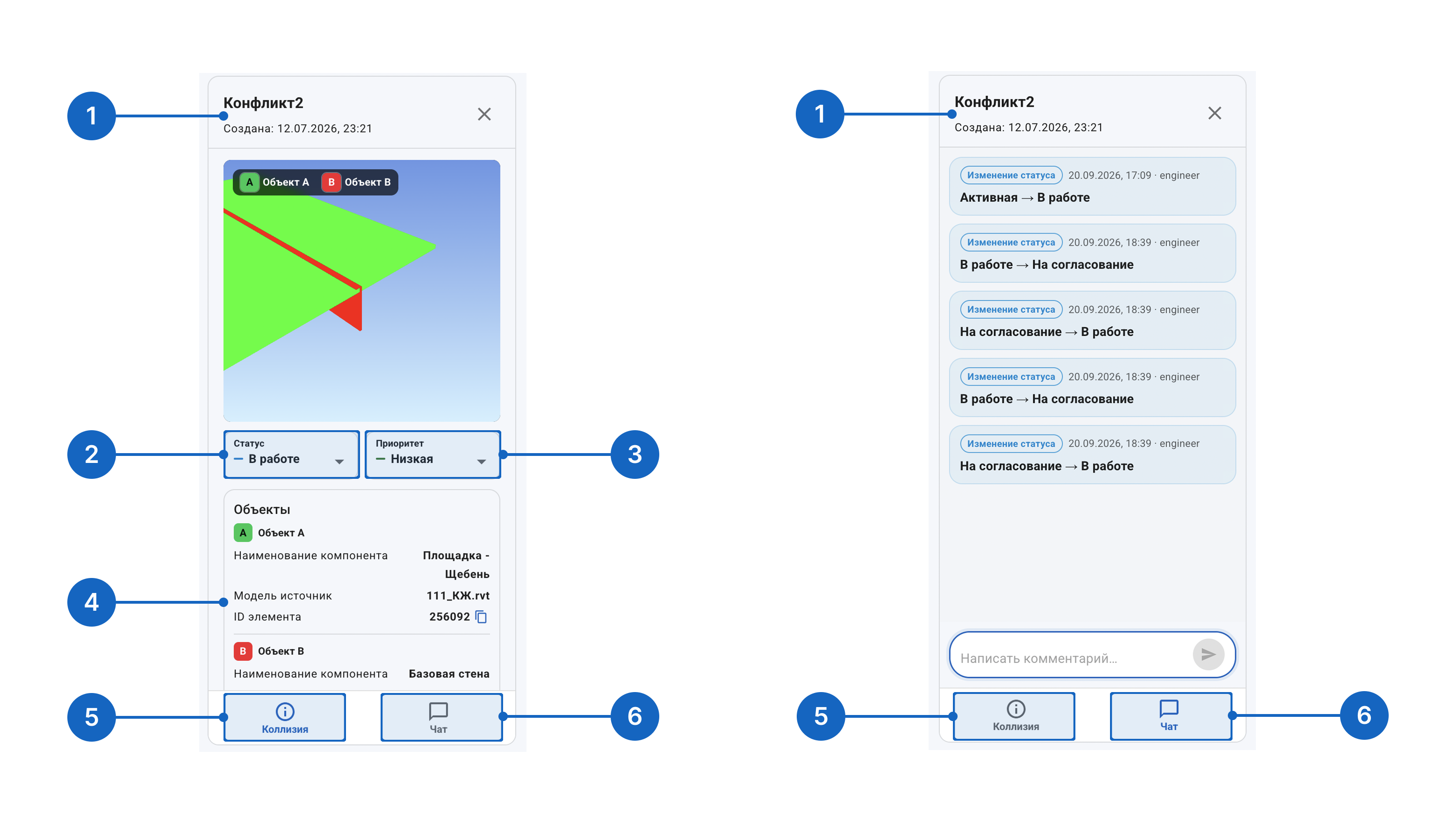
| № | Элемент | Что показывает или делает |
|---|---|---|
| 1 | Выбранная коллизия | Название коллизии и дату её создания |
| 2 | Статус | Текущий этап обработки; доступные значения зависят от роли пользователя |
| 3 | Приоритет | Насколько срочно требуется исправить коллизию |
| 4 | Объекты и информация о коллизии | Компоненты, модели-источники, ID элементов и технические сведения о пересечении |
| 5 | Вкладка «Коллизия» | Изображение места пересечения и основные данные коллизии |
| 6 | Вкладка «Чат» | Историю изменений и обсуждение выбранной коллизии |
- На снимке и в списке элементов зелёным отмечен объект A, красным —
объект B. - Нажмите на снимок, чтобы открыть его на весь экран. Это изображение из
отчёта, а не интерактивная 3D-модель. - Пока снимок не выгружен или недоступен, вместо него показана PNG-заглушка
ClashFlow с надписью «Изображение ещё не выгрузилось». Данные коллизии
доступны и без снимка. - Для каждого объекта указаны компонент, модель-источник и ID элемента.
ID можно скопировать кнопкой рядом со значением.
«Наименование компонента» — экспортированное имя элемента
(«Объект → Имя» в Navisworks), не тип или класс геометрии. При отсутствии
имени показано «—»: тип вроде «Твердое тело» не подставляется вместо имени.
«Модель источник» — оригинальная модель (RVT); полный путь виден во
всплывающей подсказке. Ниже строкой «NWC» указан кеш, из которого
элемент попал в отчёт.
Если коллизия загружена до исправления источника, оригинал модели в ней не
сохранён: вместо него показано «NWC: имя.nwc». Чтобы увидеть RVT,
выгрузите NWF заново. - В блоке «Информация» находятся уровень, оси, тест и исходный статус
Navisworks.
Статус в верхней части карточки — это рабочий статус в ClashFlow. Поле
«Navisworks» ниже показывает статус из исходного отчёта, поэтому значения
могут отличаться.
Коллизии со статусами Navisworks «Подтверждено» (Approved) и
«Исправлено» (Resolved) не показываются в актуальном списке и его счётчиках.
New, Active и Reviewed остаются видимыми независимо от рабочего статуса
ClashFlow. После следующей выгрузки из Navisworks коллизия снова появится,
если её исходный статус станет видимым. Скрытие не удаляет историю обсуждения.
Непрочитанные сообщения скрытой коллизии не входят в список и счётчик
непрочитанных; они снова появятся, когда коллизия вернётся в видимый статус.
Уже архивированное обсуждение остаётся в списке непрочитанных.
Чтобы увидеть такие коллизии, включите переключатель «Закрытые в
Navisworks» над таблицей: они добавятся в список и счётчики с меткой
статуса Navisworks. Их карточка, изображение и обсуждение открываются только
для чтения; рабочий статус и приоритет изменить нельзя.
¶ Нет в Navisworks
Ручное удаление. Administrator может удалить коллизию из карточки с
подтверждением, если она отсутствует во всех известных NWF. Если она есть
хотя бы в одной другой сборке или принадлежность неизвестна, действие
недоступно. Если коллизия успела вернуться после открытия карточки, Core
отклонит удаление и веб обновит данные.
Обсуждение и снимок контекста остаются в архиве только для чтения.
Если удалённая коллизия снова придёт из Navisworks, создаётся новая карточка
и новое обсуждение; рабочий статус удалённой карточки не восстанавливается.
Срок хранения задаётся в настройках сервера,
но автоматическая очистка ещё недоступна.
Функция требует обновлённых Core/плагинов и сверки полных выгрузок.
В базовой конфигурации Core сверка включена; администратор может переопределить
настройку площадки.
- В фильтре «Наличие» выберите «Нет в Navisworks».
- В поле «NWF» выберите сборку или оставьте «Все NWF».
Список включает сохранённые источники, даже если сборки уже нет в текущем
дереве моделей. Выбор сохраняется при переключении наличия. - Отсутствующие коллизии выделены серым фоном строки. Откройте строку:
в шапке карточки показана отметка «Нет в Navisworks», ниже — дата
исчезновения и состояние по NWF. Рабочий статус и приоритет сохранены
и видны. Отметка устанавливается и снимается
автоматически после полной выгрузки; вручную её изменить нельзя.
Если коллизия отсутствует во всех известных сборках, карточка, изображение
и вкладка «Чат» доступны только для чтения. Если она присутствует в другом
NWF, обычная карточка и изменения рабочего статуса остаются доступны.
«Актуальные» — обычная работа; «Все» — актуальные и отсутствующие
вместе. Признак наличия отделён от рабочего статуса ClashFlow.
При выбранном NWF наличие относится к его выгрузкам: GUID, отсутствующий
в последней принятой полной выгрузке, показан как «Нет в Navisworks» для
этой сборки, даже если он есть в другой. «Все» включает актуальные и
отсутствующие коллизии той же сборки. Для сборки без известной принадлежности
нужна успешная выгрузка: старые коллизии не назначаются ей по именам моделей.
При «Все NWF» коллизия отсутствует только когда её нет во всех известных
выгрузках. Возвращение того же GUID восстанавливает обычную карточку.
Пункт «Без привязки к NWF» показывает коллизии с неизвестной принадлежностью
и отметкой «Неизвестно». Они входят в общий список «Все NWF», но не в
конкретную сборку. Их источник не назначается по предположению; отсутствие
в Navisworks также не подтверждено. В режиме «Нет в Navisworks» эта группа пуста.
Подсказка говорит об отсутствии коллизии в полных выгрузках NWF. Файлы моделей
при этом могут быть доступны; причина отсутствия не определяется автоматически.
Проверьте состав сборки и результаты проверки в Navisworks.
Глобально отсутствующие исключаются из Revit и непрочитанных уведомлений; история
сохраняется. После обновления состава открытая карточка может закрыться —
выберите коллизию из свежего списка.
¶ Статусы
| Статус | Значение |
|---|---|
| Активная | Коллизия ожидает обработки |
| В работе | Проектировщик принял коллизию в работу |
| На проверку фиктивности | Нужно подтвердить, что коллизия не требует исправления |
| Фиктивная | Коллизия признана нерелевантной |
| На согласование | Исправление или принятое решение ожидает проверки |
| Согласовано | Решение проверено и принято |
Доступные статусы зависят от роли. Инженер может выбрать «В работе»,
«На проверку фиктивности» и «На согласование». Полная матрица прав
приведена на странице «Роли и сценарии».
¶ Исполнитель коллизии
Если вы инженер или главный инженер и переводите свободную коллизию
из «Активная» в «В работе», она закрепляется за вами. Подсказка
«Назначит вас исполнителем» в списке статусов карточки показывает, что так
и будет. Чужое назначение сменой статуса не перехватывается; BIM-инженер
и администратор переводят в «В работе» без назначения.
Назначение сохраняется при последующих статусах и повторной выгрузке.
Переключатель «Назначенные мне» показывает назначенные вам коллизии с учётом
остальных фильтров, включая счётчики и страницы.
Чтобы закрепить за собой коллизию, у которой уже есть исполнитель, выберите
в меню правой кнопки мыши «Забрать коллизию». Рабочий статус не меняется,
прежний исполнитель указывается в результате. Выбор строк работает как в
плагине Revit, без галочек: Ctrl + клик добавляет строку к выделению или
снимает её, Shift + клик выбирает диапазон от последней опорной строки.
Повторный Shift-клик расширяет или сокращает диапазон, а Ctrl + Shift + клик
добавляет диапазон к уже выбранным строкам. На macOS вместо Ctrl используется
Cmd. Затем нажмите «Забрать выбранные» на панели или в меню. Выделение относится
только к загруженной странице и сбрасывается при смене страницы, фильтра или
сортировки. Обычный клик выбирает одну строку, снимает остальное выделение
и открывает её карточку. Правая кнопка на выделенной строке сохраняет группу,
на невыделенной — выбирает только эту строку. Пункт доступен только
инженеру и главному инженеру.
Результат показывает, сколько коллизий забрано, сколько уже были вашими
и какие недоступны. При сетевой ошибке повторите прежнюю команду кнопкой
повтора: повтор не создаёт второе назначение.
¶ Уведомления: сообщения, проверка и возврат
Колокольчик в верхней части страницы открывает всплывающий список коллизий,
требующих вашего внимания. Его число — количество коллизий; число рядом
со значком чата относится к общим непрочитанным сообщениям. Это разные
счётчики, они могут относиться к одной и той же коллизии.
В окне значка чата вкладка «Все чаты» показывает краткий текст последнего
непрочитанного сообщения (автор и превью) и подпись коллизии по моделям и
пересекающимся элементам — без GUID. Нажатие на строку открывает страницу
«Коллизии», выбирает нужную коллизию и сразу переходит на вкладку «Чат».
Галочка «Показать прочитанные» справа от заголовка «Чаты и уведомления»
действует на обе вкладки («Мне» и «Все чаты»): показывает уже
просмотренные за последние 7 дней. Счётчики и бейдж по-прежнему считают только
непрочитанные.
Причины уведомления:
- Новые сообщения в коллизиях, где вы исполнитель.
- Ждёт вашей проверки. Коллизию отправили «На согласование» — уведомляются
все главные инженеры; «На проверку фиктивности» — все BIM-инженеры.
Автор перехода уведомление не получает. - Возвращена проектировщику. Коллега перевёл коллизию из «На согласование»,
«На проверку фиктивности», «Фиктивная» или «Согласовано» в «В работе» или
«Активная». Уведомляется исполнитель, а если его нет — тот, кто отправлял
коллизию на проверку. В уведомлении видны автор, дата и переход статусов.
Уведомление о проверке и возврате снимается, когда вы открываете карточку
коллизии; отдельной кнопки подтверждения нет. Уведомление о проверке
снимается у всех, когда коллизия уходит из статуса проверки, а возврат —
при следующей смене статуса. Сообщение снимается после его фактического
просмотра во вкладке «Чат». Координатор видит автора и время возврата,
отметку о просмотре или причину отмены.
Состояние хранится на сервере: события, пришедшие при закрытом вебе,
будут доступны после входа. Плагин Revit показывает те же уведомления.
¶ Приоритет
Приоритет показывает, насколько срочно нужно исправить коллизию:
низкий → средний → высокий → критический. Чем выше приоритет, тем раньше
коллизия должна быть обработана. Конкретные сроки определяются правилами
проекта.
После выбора нового статуса или приоритета изменение сохраняется сразу —
отдельной кнопки «Сохранить» нет.
¶ Чат и история
Вкладка «Чат» обозначена цифрой 6 на объединённом скриншоте карточки
выше. В ней можно:
- прочитать обсуждение выбранной коллизии;
- отправить комментарий коллегам;
- увидеть, кто и когда менял статус или приоритет.
Число на значке чата показывает наличие сообщений для выбранной коллизии.
¶ Типовой порядок работы
- Выберите NWF-сборку и найдите нужную коллизию.
- Откройте строку и изучите снимок и данные объектов.
- Установите статус и приоритет.
- При необходимости оставьте пояснение в чате.
- Для поиска и исправления элементов в модели продолжите работу в
плагине Revit или Tekla.
¶ Если нужных данных нет
- Проверьте выбранные NWF и статус или сбросьте фильтры.
- Если коллизия закрыта в Navisworks как «Подтверждено» или «Исправлено»,
она не появится в списке после обновления данных. - Нажмите «Обновить», чтобы повторно загрузить данные.
- Сообщение «Изображение пока не загружено» означает, что для коллизии нет
доступного снимка. - Если нужного статуса нет в списке, проверьте свою
роль.