Плагин ClashFlow для проектировщиков: список коллизий прямо в модели,
переход к элементам, смена рабочих статусов и обсуждение замечаний.
Установка:
IT4BIM.Installer.Engineer.exe
(Revit и Tekla вместе).
Ниже показана работа в Autodesk Revit. В Tekla Structures команды
запуска находятся в Applications and components: отчёт по активной модели
или по объекту. Иллюстрации и действия с 3D-видом в этой инструкции относятся
к Revit.
¶ Что умеет
- Показать актуальный список коллизий по модели или строительному объекту.
- Найти записи с помощью фильтров таблицы и группировки.
- Перейти к элементам коллизии в открытой модели.
- Поменять рабочий статус и приоритет в рамках своей роли.
- Обсудить коллизию в чате и с AI-агентом.
- Войти в систему через браузер при первом запуске.
¶ Версии
Revit и Tekla Structures — 2020–2026. Ставьте плагин под ту же версию,
что установлена на ПК.
¶ Как начать
- Установите
IT4BIM.Installer.Engineer.exe. - Укажите адрес площадки в мастере.
- Откройте модель в Revit и запустите отчёт ClashFlow.
- Если попросит войти — подтвердите вход в браузере.
Страница входа должна открыться в Keycloak вашей площадки. После успешного
входа браузер на короткое время перейдёт на
http://127.0.0.1:<порт>/callback — это локальный одноразовый callback для
возврата результата в Revit, а не сервер авторизации. Вкладку после сообщения
об успешном входе можно закрыть.
¶ Запуск в Revit
На ленте Revit откройте вкладку IT4BIM → панель Коллизии:
| Кнопка | Назначение |
|---|---|
| Показать отчёт | Открывает коллизии, связанные с файлом активной модели |
| Показать по объекту | Открывает отчёт по строительному объекту: по NWF, в состав которых входит активная модель |
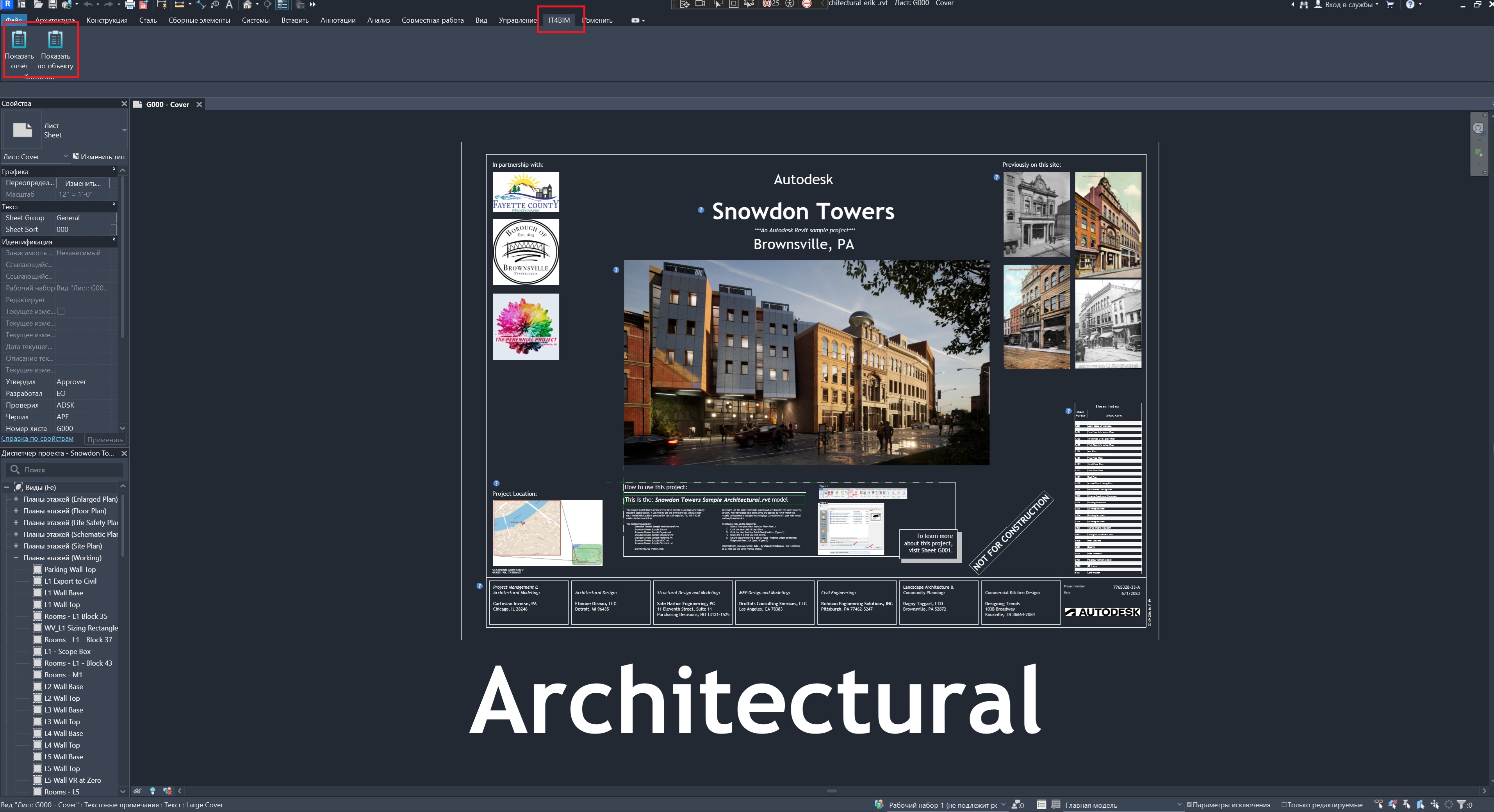
Для запуска отчёта должна быть открыта модель. Команда «Показать по объекту»
не ограничивает отчёт выделенным элементом: для отбора по элементу используйте
контекстное меню таблицы, описанное ниже.
Язык кнопок и окон плагина в Revit совпадает с языком интерфейса Revit
(русский, английский, китайский), а не с языком Windows. Для остальных языков
Revit плагин показывается на английском.
¶ Основное окно плагина
Выберите строку в таблице, чтобы увидеть сведения и изображение этой коллизии.
Нумерация на каждом снимке самостоятельная: пояснения находятся сразу под ним.
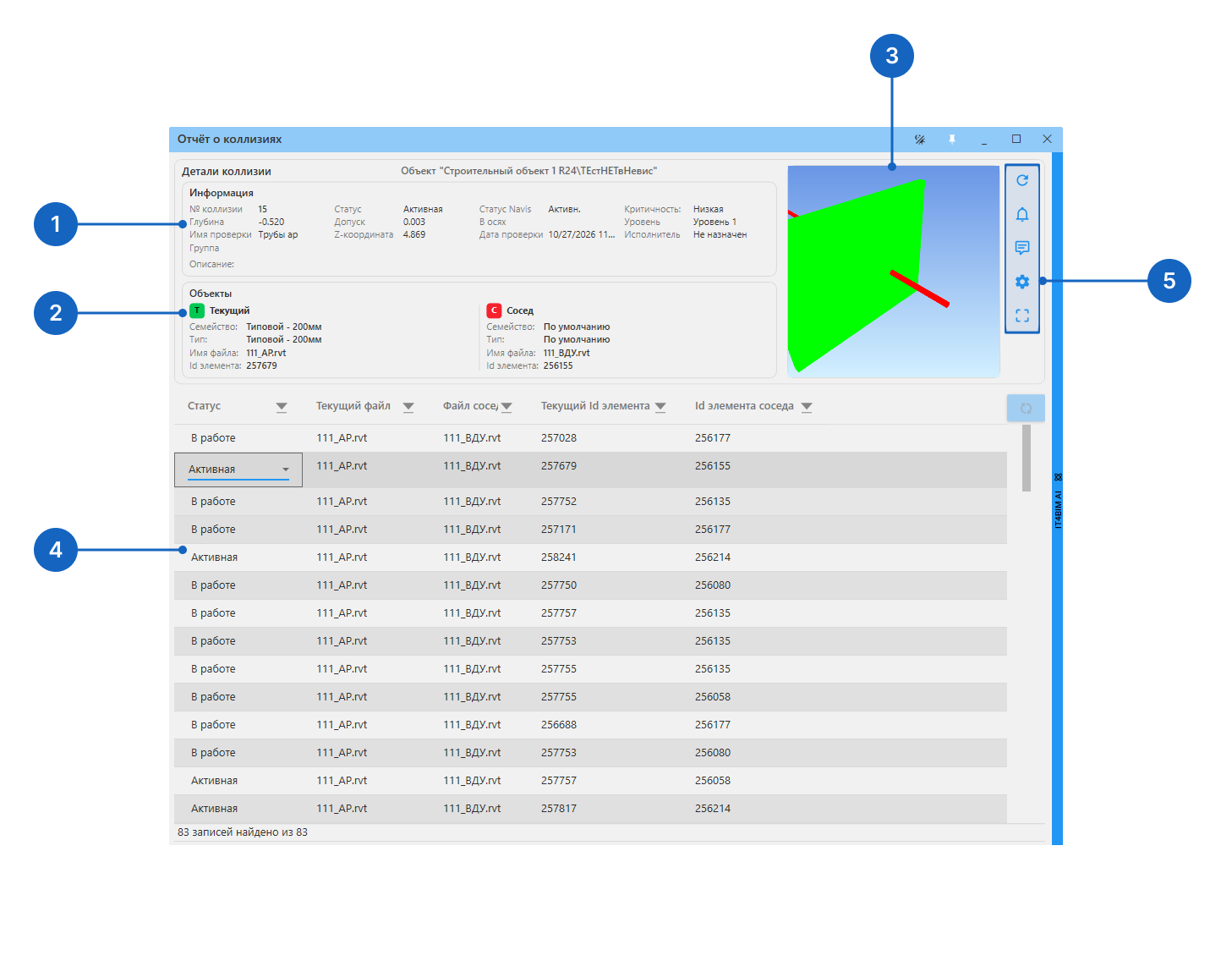
| № | Область | Что показывает |
|---|---|---|
| 1 | Информация о коллизии | Номер, проверка, рабочий статус, статус Navisworks, глубина, допуск, Z-координата, критичность, уровень, исполнитель и другие параметры выбранной записи |
| 2 | Объекты | Две стороны коллизии: семейства, типы, файлы и идентификаторы элементов. На снимке они подписаны «Текущий» и «Сосед» |
| 3 | Предпросмотр | Изображение места пересечения |
| 4 | Таблица | Записи отчёта, фильтры в заголовках столбцов и выбор рабочего статуса. Внизу окна — количество найденных записей из общего числа |
| 5 | Панель действий | Обновление списка, уведомления, комментарии, настройки колонок и сброс подрезки вида |
Названия сторон зависят от области отчёта: «Текущий» / «Сосед» или
«Объект A» / «Объект B». В отчёте по файлу текущий элемент относится к
открытой модели; сосед может находиться в той же модели или в другом файле.
Если снимок ещё не выгружен или недоступен, вместо превью отображаются логотип
ClashFlow и текст «Изображение ещё не выгрузилось». Остальные данные отчёта
доступны; после загрузки снимка он заменяет заглушку.
В заголовке окна также доступны смена светлой / тёмной темы и закрепление
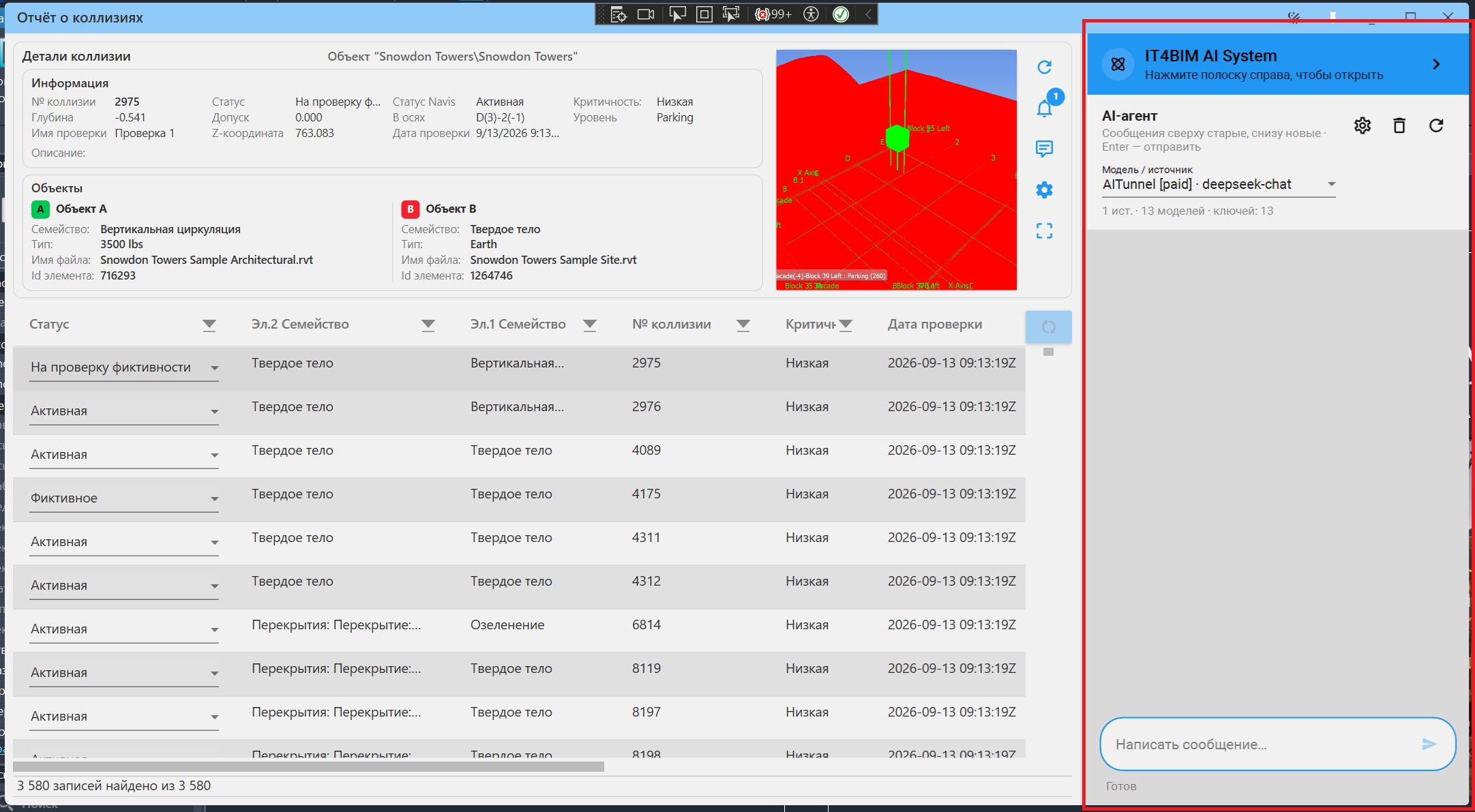
окна поверх остальных. Боковая вкладка IT4BIM AI открывает AI-чат.
¶ Панель действий
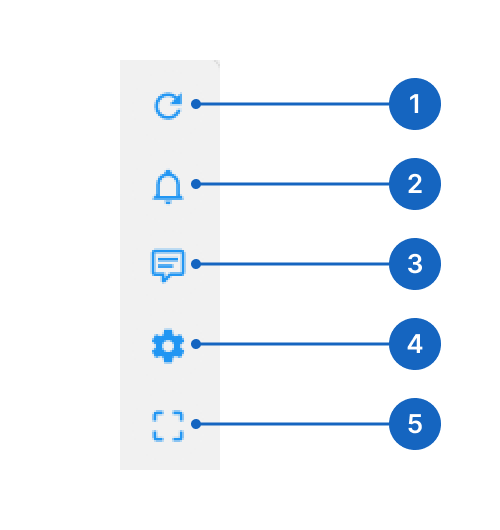
| № | Кнопка | Назначение |
|---|---|---|
| 1 | Обновить список коллизий | Повторно загружает отчёт с сервера |
| 2 | Непрочитанные комментарии | Открывает панель личного внимания и непрочитанных обсуждений |
| 3 | Комментарии и история | Открывает обсуждение и историю выбранной коллизии |
| 4 | Настройки колонок | Позволяет выбрать видимые столбцы и группировку таблицы |
| 5 | Сбросить настройки вида | В Revit отключает область подрезки активного обычного 3D-вида |
¶ Настройки колонок и группировка
¶ Видимые столбцы
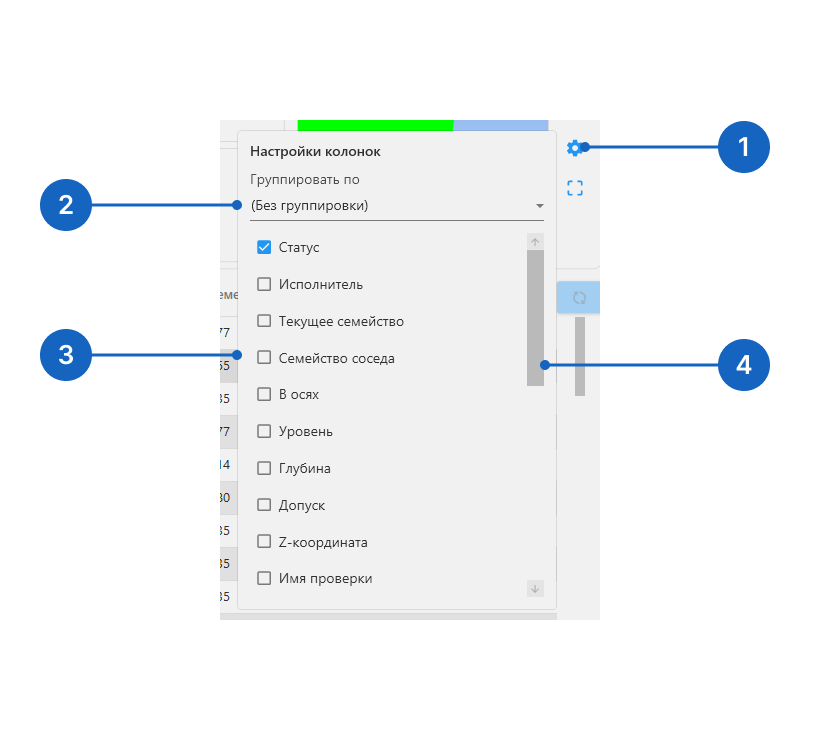
- Нажмите шестерёнку — откроется панель «Настройки колонок».
- Поле «Группировать по» задаёт способ объединения записей в группы.
- Отметьте столбцы, которые нужны в таблице. Снимите флажки у лишних столбцов.
- Прокрутите список, чтобы увидеть остальные поля.
¶ Группировка записей
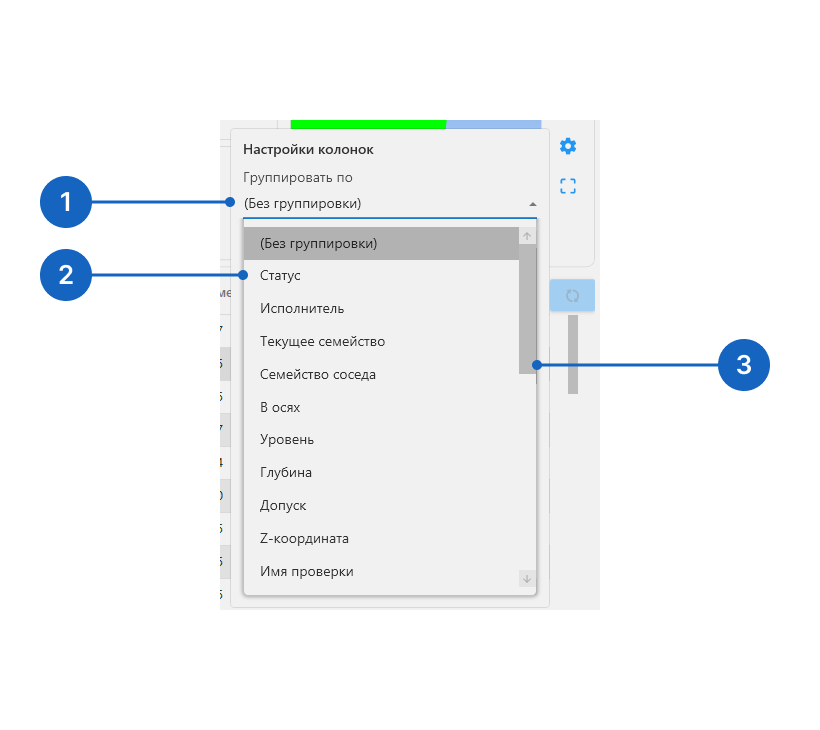
- Раскройте поле «Группировать по».
- Выберите поле, например статус, исполнителя, семейство или уровень.
Значение «(Без группировки)» возвращает обычный список. - Прокрутите раскрытый список для просмотра остальных вариантов.
На снимке показан выбор поля. После выбора таблица объединяет записи по
этому полю. Фильтры по значениям открываются отдельными кнопками в заголовках
столбцов; группировка не заменяет фильтрацию.
¶ Действия с коллизией в модели
Выберите строку и нажмите правую кнопку мыши. Для одной коллизии доступно
следующее меню:
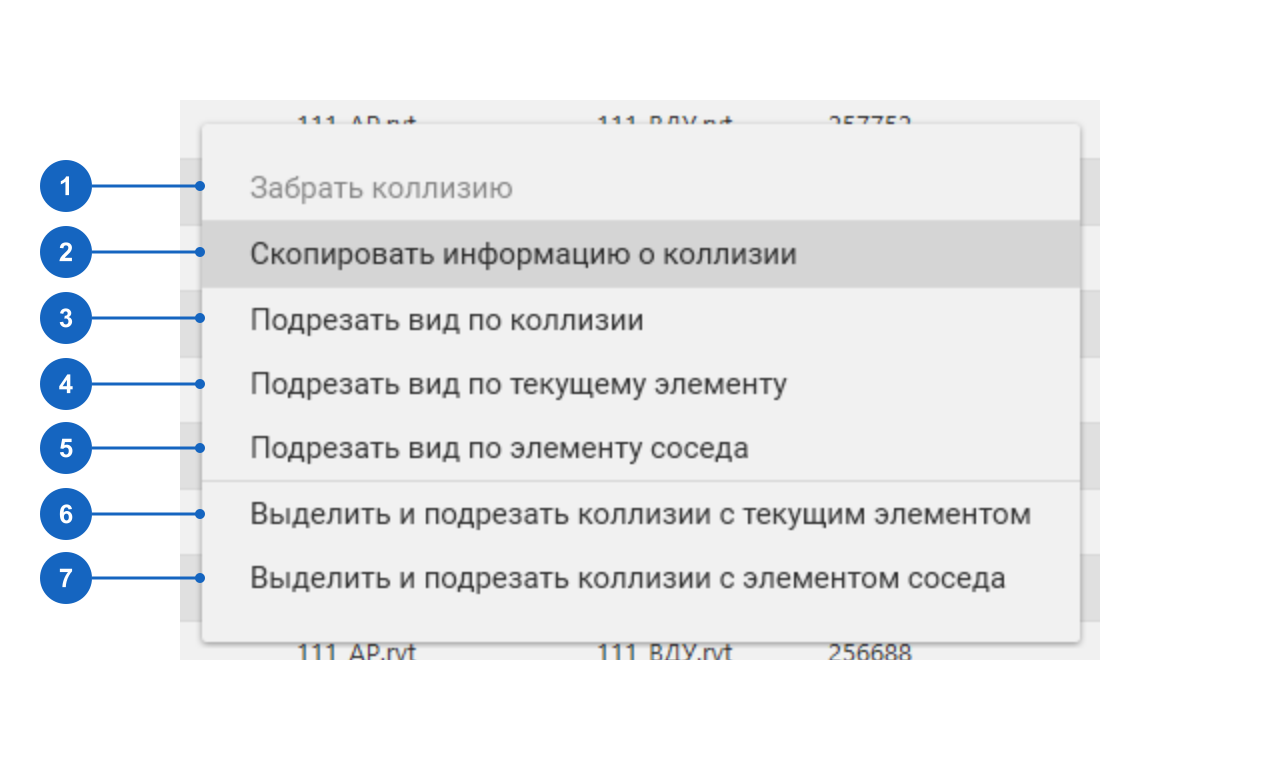
| № | Команда | Что делает |
|---|---|---|
| 1 | Забрать коллизию | Назначает коллизию текущему пользователю. Доступность зависит от прав и состояния операции; на снимке пункт недоступен |
| 2 | Скопировать информацию о коллизии | Копирует текстовые сведения о выбранной записи в буфер обмена |
| 3 | Подрезать вид по коллизии | Находит элементы выбранной коллизии, выделяет их и приближает к ним вид; в обычном 3D-виде задаёт область подрезки вокруг найденных элементов |
| 4 | Подрезать вид по текущему элементу | Выполняет переход и подрезку по текущему элементу |
| 5 | Подрезать вид по элементу соседа | Выполняет переход и подрезку по соседнему элементу |
| 6 | Выделить и подрезать коллизии с текущим элементом | Находит в загруженном отчёте коллизии с этим элементом, выделяет соответствующие записи и фильтрует таблицу по ним. Подрезает вид по найденным коллизиям; в модели выделяет текущий элемент |
| 7 | Выделить и подрезать коллизии с элементом соседа | Выполняет аналогичное действие для соседнего элемента |
Для подрезки используйте обычный 3D-вид Revit, а не шаблон вида.
На других видах выполняются выделение и переход к найденным элементам без
установки 3D-области подрезки. Элементы должны быть доступны в открытой модели
или её загруженных связях.
Команды 3–5 работают с выбранной коллизией или одной её стороной.
Команды 6–7 помогают рассмотреть связанные с одним элементом коллизии
отчёта. Двойной клик по строке также подрезает вид по всей выбранной коллизии.
Чтобы убрать подрезку, нажмите «Сбросить настройки вида» на панели действий.
¶ Рабочий статус коллизии
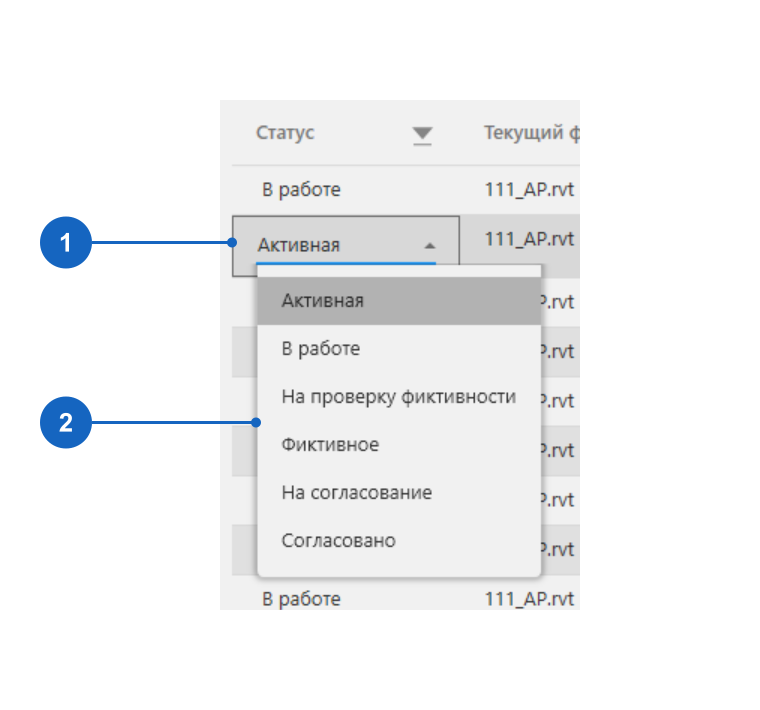
- В нужной строке раскройте ячейку столбца «Статус».
- Выберите новый рабочий статус. Разрешённые действия определяются вашей ролью.
| Статус | Смысл |
|---|---|
| Активная | Ждёт обработки |
| В работе | Взяли в работу |
| На проверку фиктивности | Предложили как нерелевантную |
| Фиктивное | Подтверждена как нерелевантная |
| На согласование | Ждёт утверждения |
| Согласовано | Утверждена |
Названия в таблице соответствуют русскому списку статусов плагина на снимке.
В других частях интерфейса статус «Фиктивное» может называться
«Фиктивная». Наличие всех вариантов на иллюстрации не означает, что каждый
пользователь может выполнить любой переход.
Кто какие статусы может ставить — см. роли.
Обычный проектировщик (Engineer) — «В работе», «На проверку фиктивности»,
«На согласование». Утверждение и пометка как фиктивной — у BIM / главного.
Рабочий статус ClashFlow и поле «Статус Navis» — разные параметры.
Выбор рабочего статуса не является прямым редактированием статуса Navisworks.
¶ Назначение и личные уведомления
Работает при подключении к серверу ClashFlow (не для XML-отчёта) после входа
в учётную запись.
- Закрепление. Инженер или главный инженер, переводящий свободную
коллизию из «Активная» в «В работе» в колонке статуса, становится её
исполнителем. - Забрать коллизию. Выделите одну или несколько строк (до 100), правая
кнопка мыши → «Забрать коллизию» / «Забрать выбранные (N)». Коллизии
закрепляются за вами, в том числе у другого исполнителя; статус не меняется.
Итог показывается по каждой коллизии: забрана (и у кого), уже ваша,
недоступна. Пункт активен только у инженера и главного инженера. - Исполнитель виден в колонке «Исполнитель» и в карточке коллизии.
- Изменения коллег. Статус, приоритет и исполнитель, изменённые в вебе
или другим пользователем, обновляются в открытой таблице без перезагрузки. - Колокольчик на панели действий показывает непрочитанные обсуждения
и коллизии, требующие вашего внимания: новые сообщения, возврат
проектировщику или проверка вашей ролью. В его панели раздел
«Требует моего внимания» открывает нужную коллизию, а флажок
«Только назначенные мне в таблице» оставляет в таблице только ваши. - Ждёт вашей проверки. Коллизию, отправленную «На согласование», видят
главные инженеры, «На проверку фиктивности» — BIM-инженеры (кроме автора). - Возврат проектировщику. Если коллизию вернули из проверки, фиктивного
или согласованного состояния в «В работе» / «Активная», в карточке видно,
кто, когда и из какого статуса в какой её вернул. Уведомление адресовано
исполнителю, а без исполнителя — отправившему на проверку. - Уведомления о проверке и возврате снимаются, когда вы открываете карточку
коллизии; кнопки подтверждения нет. Для коллизии вне открытого отчёта
плагин предложит отметить уведомление просмотренным.
¶ Комментарии и история коллизии
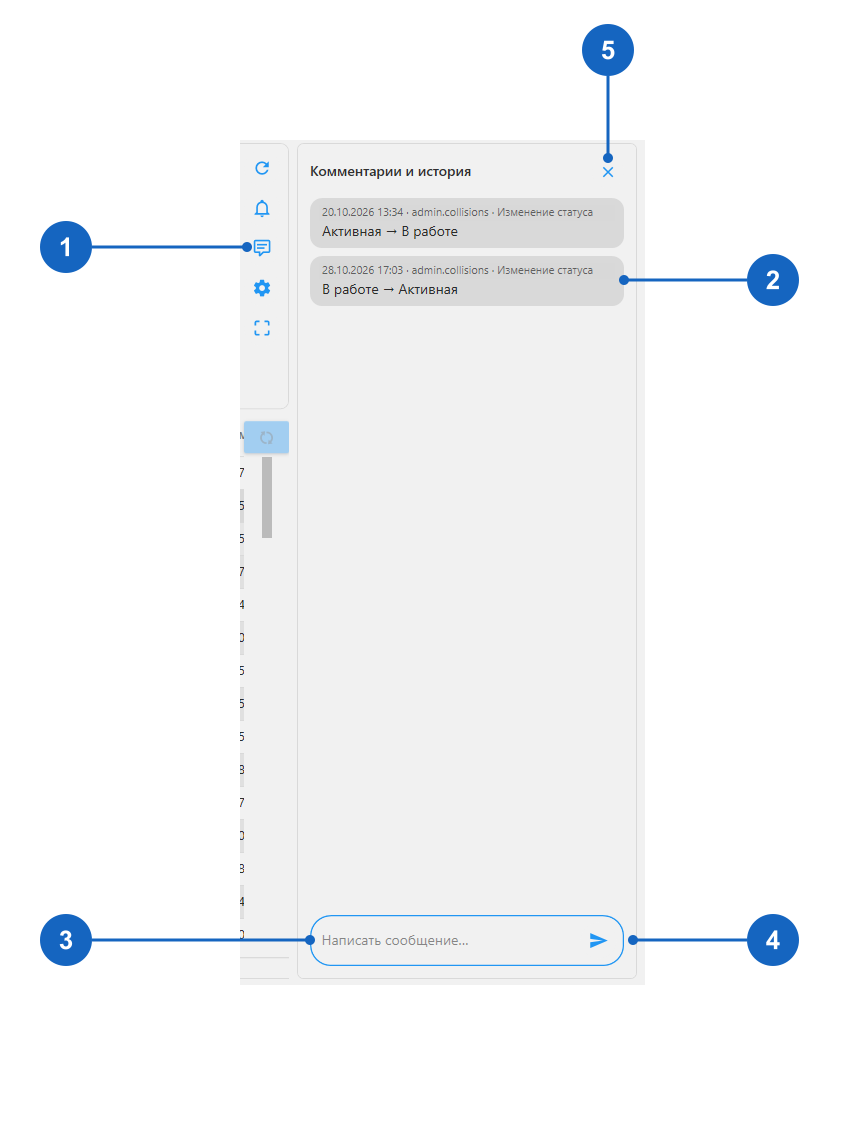
| № | Элемент | Действие |
|---|---|---|
| 1 | Кнопка комментариев | Открывает панель «Комментарии и история» для выбранной коллизии |
| 2 | История | События изменения статуса и сообщения участников. На снимке видны два события: дата, время, автор и переход между статусами |
| 3 | Поле сообщения | Введите текст комментария |
| 4 | Кнопка отправки | Отправьте введённое сообщение |
| 5 | Крестик | Закройте боковую панель |
На этой иллюстрации пользовательских сообщений ещё нет: серые записи
показывают историю смены статуса. Для обсуждения выберите нужную коллизию,
откройте панель, введите сообщение и отправьте его.
¶ AI-чат
Вкладка IT4BIM AI открывает боковую панель AI-агента: выбор модели
и диалог по текущей коллизии — например, о причинах и вариантах решения.
¶ Почему коллизия не видна в отчёте
В отчёте плагина коллизии со статусами Navisworks «Подтверждено»
(Approved) и «Исправлено» (Resolved) не показываются. New, Active
и Reviewed остаются видимыми. Рабочий статус ClashFlow сам по себе
не определяет эту видимость.
Если статус изменился в Navisworks, нажмите «Обновить список коллизий»
после следующей выгрузки. Непрочитанные сообщения скрытых коллизий не входят
в индикатор и список непрочитанных. Если коллизия снова станет видимой,
её непрочитанные сообщения вернутся; архивные обсуждения остаются в списке.
¶ Если панель уведомлений не загрузилась
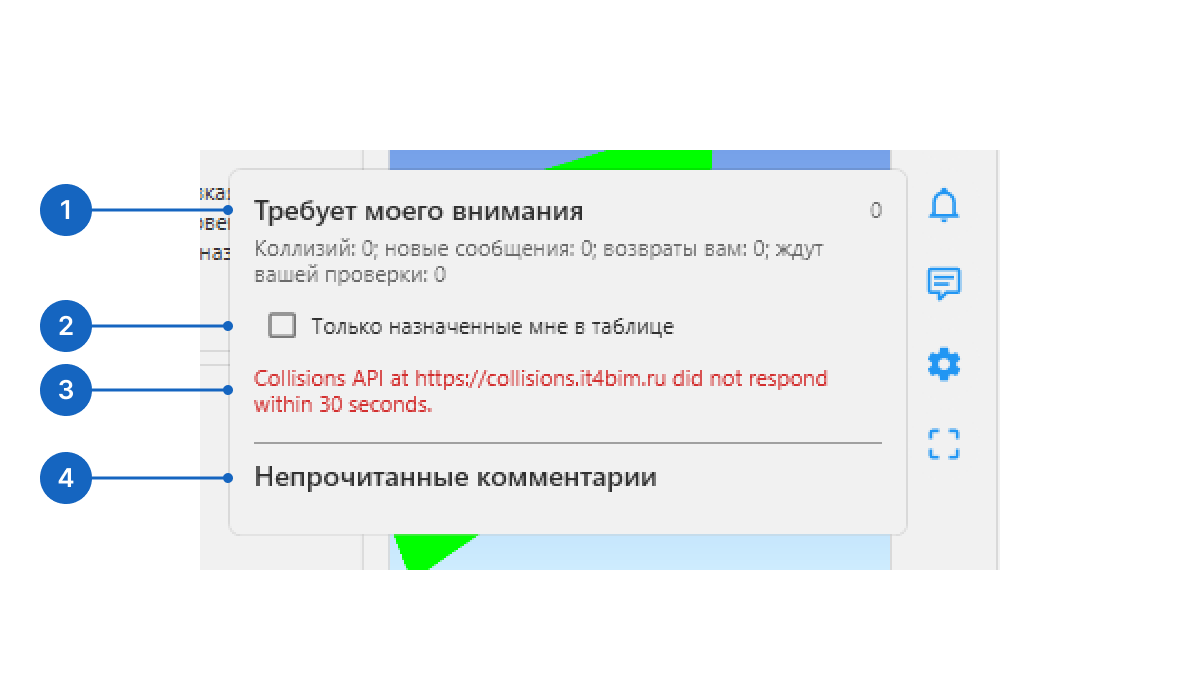
- Сводка внимания содержит категории событий и счётчики.
- Только назначенные мне в таблице — фильтр списка по исполнителю.
- Ошибка загрузки. На снимке API не ответил в течение 30 секунд.
- Непрочитанные комментарии — отдельный раздел панели.
Это пример ошибки подключения. Нулевые счётчики при такой ошибке
не подтверждают отсутствие событий. Проверьте доступность площадки и
сетевого подключения, обновите список и повторно откройте панель.
Если ошибка сохраняется, передайте администратору её текст и время появления.
¶ Типовой день
- Откройте модель и выберите «Показать отчёт» или «Показать по объекту».
- Найдите коллизию с помощью фильтров, при необходимости настройте столбцы
и группировку. - Выберите строку, изучите сведения, обе стороны и превью.
- Откройте контекстное меню и перейдите к нужным элементам модели.
- Исправьте модель, смените рабочий статус в рамках своей роли и при
необходимости оставьте комментарий.
Экспорт проверки из Navisworks — плагин Navisworks.